
猫ちゃんや犬ちゃんやペット等を可愛いく撮影したい!
しぐさや表情はずっと残しておきたい!
しかし元気に動く猫ちゃんや犬ちゃんを撮影するのは一苦労。。。
手ブレや目線が外れた写真ばかりでなかなか可愛い写真を撮れないと悩んでしまいます。
そこで今回はiPhoneに最初から入っているアプリを使って綺麗に撮る方法をご紹介します。
うまく取れたらSNSで投稿したり家族や友人に共有しましょう。
本記事のテーマ
猫ちゃんを可愛く撮影するおすすめ設定iPhone12の方向けに解説します。
カメラの初期設定について
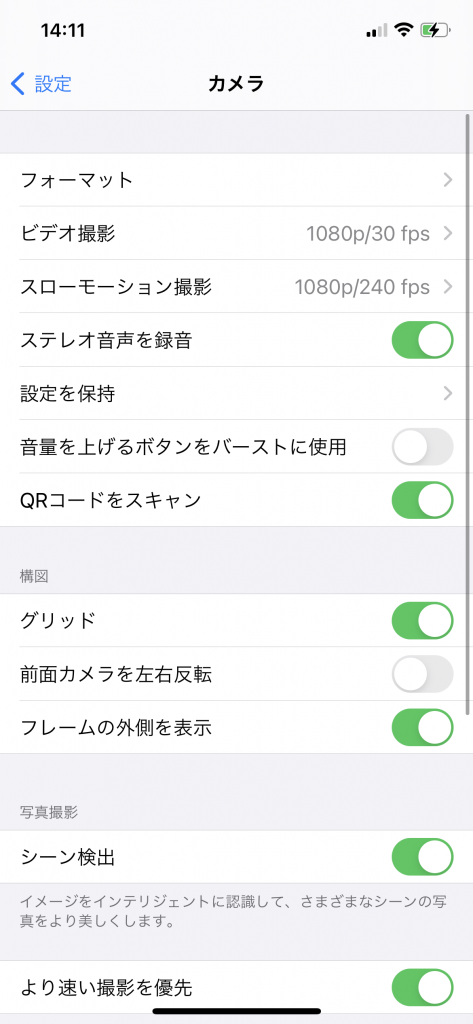
カメラの初期設定で下記項目を設定しましょう
- フォーマット:HEIFまたはHEVCからJPEG,H264で保存するかの変更
- ビデオ撮影:データ容量やコマ数等の変更
- スローモーション撮影:データ容量やコマ数等の変更
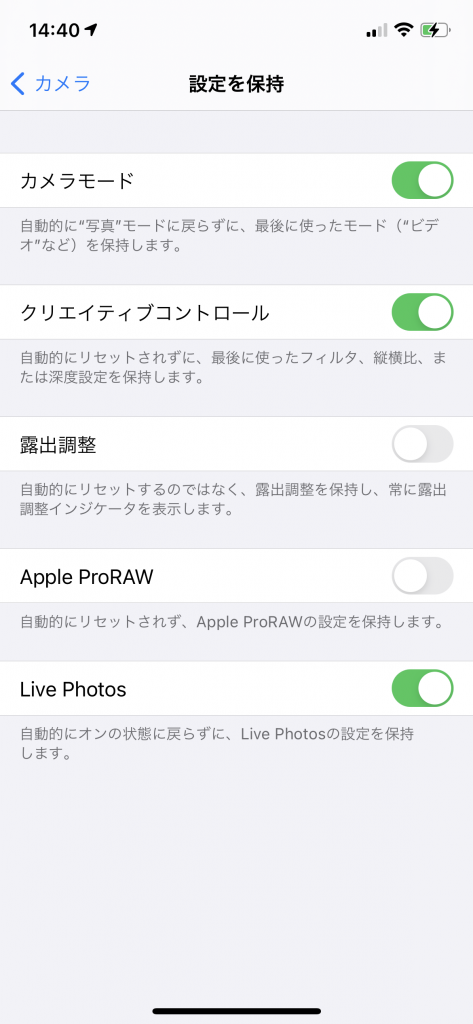
- 設定を保持:起動した際に毎回同じ設定にする
- グリッド:カメラを撮影するとき、構図をキレイに視認できる。
- スマートHDR:ざっくりいうと明暗部分をキレイに撮影してくれる機能。
フォーマット
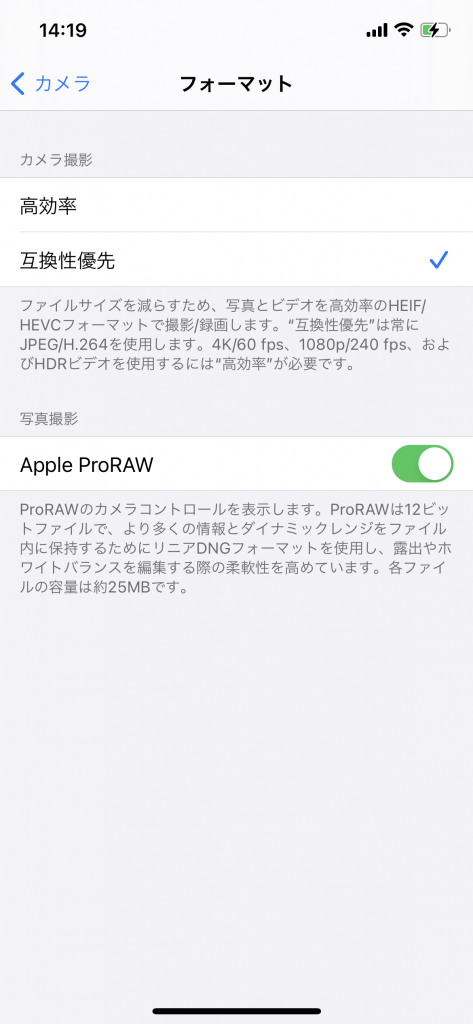
カメラ撮影の選択を変更
高効率と互換性優先とありますが、こちらは互換性優先を選択してください。JPEG/H264のほうがPCやAndroidで操作する時なにかと便利なので!
ファイルサイズを減らすため、写真とビデオを高効率のHEIF/HEVCフォーマットで撮影/録画します。"互換性優先"は常にJPEG/H264を使用します。4K/60 fps、1080p/240 fps、およびHDRビデオを使用するには"高効率"が必要です。
引用元:iPhone12Proから抜粋スクショ参照
Apple ProRAWを変更
Apple ProRAWモードの設定をONにします。こちらは写真にすごいこだわりがある人が使用しますが、基本的にカメラ起動画面でON/OFFの切り替えができるので、ONにしましょう。
Apple ProRAWとは?
撮影した写真1枚に情報量を入れてあるすごいデータに仕上げることができるという機能です。主に写真集や広告、映画?等で使用しますが、SNSやWEBサイトではほぼ使用しません。
ビデオ撮影
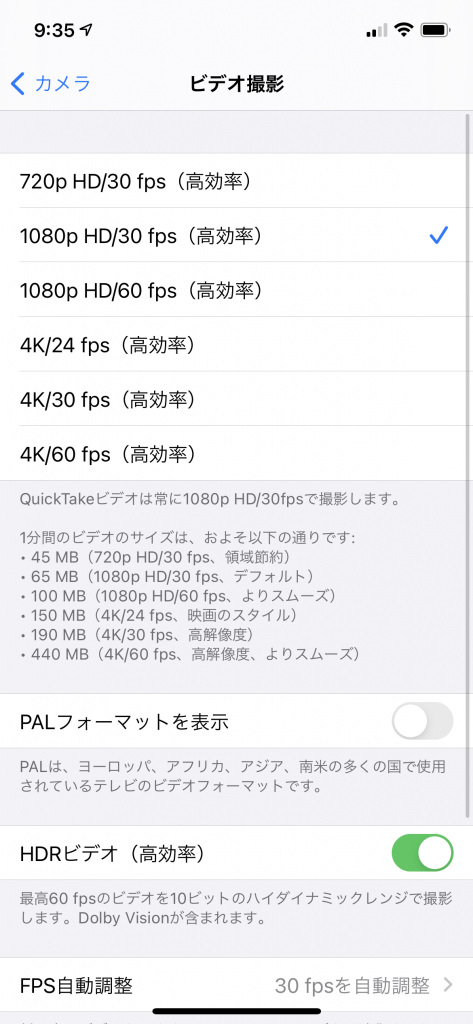
1080p HD/30 fps(高効率)にします。
※SNSは1080pが主流ですがyoutube等は4Kにも対応していますので、端末容量と相談してください。
スローモーション撮影
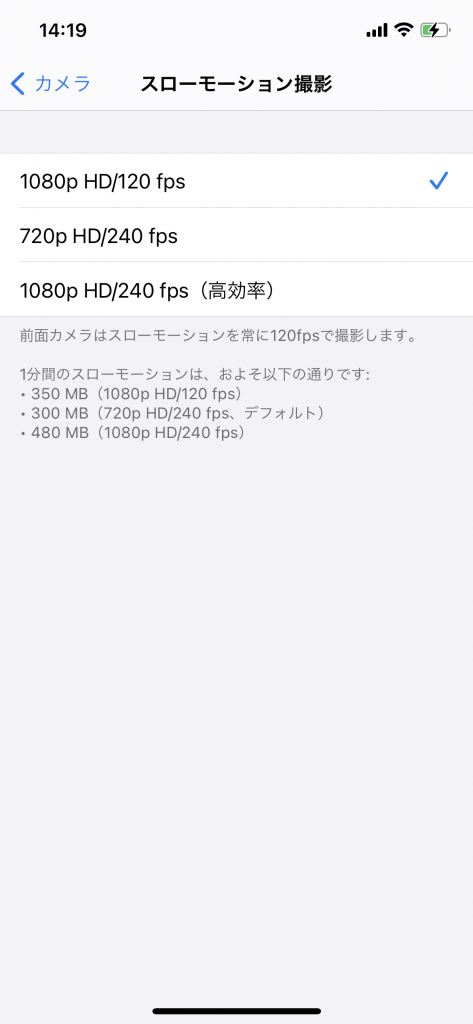
1080p HD/120fpsにします。多分デフォルトで選択されていると思います。
※1080p HD/240fpsの場合コマ数が1秒間に240枚のコマ数なので、よりなめらかになりますが、端末容量と相談してください。
設定を保持
起動した際に毎回同じ設定を前記憶をするかどうかの設定になります。
Apple ProRAWはOFFにしてください。
※毎回起動時にON状態になる仕様になりますのでここではOFFにしてください。
Live PhotosはONにしてください。今回は使用しません。
Live Photos は、シャッターを切った前後の 1.5 秒ずつの映像を記録してくれます。きれいに写真が撮れるのみならず、その瞬間を動きも音も添えて、いきいきと捉えることができます。Live Photos は、いつもの写真と同じように撮影します。
引用元:Apple サポート (日本)
構図
グリッドはONにします。グリッドがあったほうが構図をキレイに視認できて撮影できるからです。
初期設定は以上になります。
iPhoneのカメラを起動する方法
起動の仕方にもそれぞれあるので、簡単に説明します。
- ロック解除から起動する
- コントロールセンターから起動する
- ホーム画面から起動する。(こちらが一般的だと思います。)
- Siriで起動する。
撮影について
撮影方法
インカメラは画質等が落ちるので今回は通常撮影とバースト撮影を使用する予定です。
- 通常撮影
- バースト撮影(連射撮影)
- インカメラで撮影
撮影モード
撮影モードには大きく分けて6種類あります。
- タイムプラス
- スロー
- ビデオ
- 写真
- ポートレート
- パノラマ
基本的には撮影の時はポートレートを使用しますが、他の機能を知りたい方はAppleの公式サイトが詳しく説明されています。
カメラアプリの使い方について
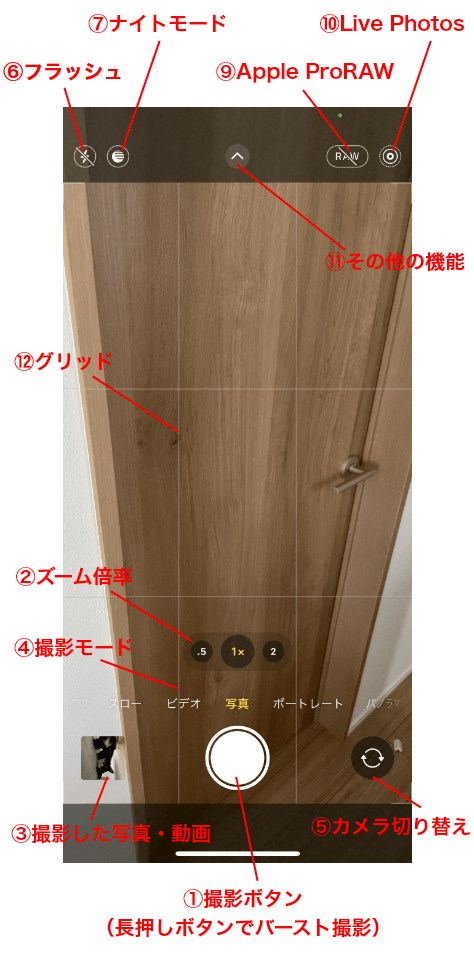
iPhone12のカメラアプリ
こちらは初期設定でグリッドとApple ProRAWが表示されているか確認してください。他の機能も簡単に説明します。
①撮影ボタン
②ズーム倍率(超広角/広角/望遠)
※ズーム倍率を長押しすると、最大5倍までデジタルズームされます。
③撮影した写真・動画
④カメラ切り替え(背面/前面)
⑤撮影モード
⑥フラッシュ
ON/OFFで切り替えできます。
⑧ナイトモード
暗い時に自動で機能がONになります。
⑨Apple ProRAW
ON/OFFで切り替えできます。
※設定でOFFの人はここには表示されません。
⑩Live Photos
ON/OFFで切り替えできます。
⑪その他の機能
こちらは今回ほぼ使用しません。
⑫グリッド
撮影のレイアウトがしやすくなります。平行や垂直等。
以上が撮影にあたっての初期設定になります。